 0
0
 0
0
duniagadget.id di dalam era digital saat ini, kebutuhan akan penyimpanan data yang cepat dan mudah semakin meningkat. Salah satu solusi yang populer adalah penggunaan flashdisk OTG (On-The-Go), yang memungkinkan pengguna untuk mentransfer file langsung antara perangkat penyimpanan eksternal dan smartphone. Baik pengguna Android maupun iPhone dapat memanfaatkan teknologi ini untuk memudahkan pekerjaan dan hiburan mereka. Artikel ini akan membahas secara lengkap tentang cara menggunakan flashdisk OTG di kedua platform tersebut, termasuk tips dan trik agar proses berjalan lancar.
Apa Itu Flashdisk OTG?
Sebelum membahas lebih jauh, penting untuk memahami apa itu flashdisk OTG. OTG merupakan singkatan dari On-The-Go, sebuah fitur yang memungkinkan perangkat seperti smartphone untuk berfungsi sebagai host dan terhubung langsung dengan perangkat lain seperti flashdisk, keyboard, atau mouse. Dengan adanya fitur OTG, pengguna dapat melakukan transfer data secara langsung tanpa perlu melalui komputer.
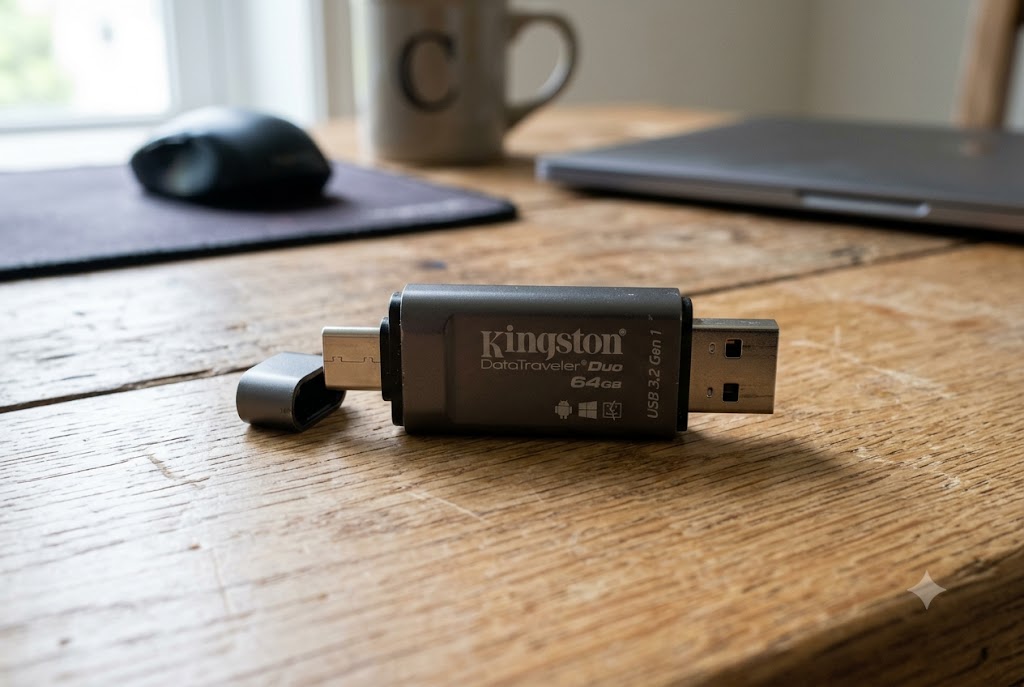
Flashdisk OTG adalah perangkat penyimpanan eksternal yang di rancang khusus agar kompatibel dengan fitur OTG di perangkat Android maupun iPhone. Biasanya, flashdisk OTG dilengkapi dengan konektor USB di satu sisi dan port yang sesuai (seperti Lightning untuk iPhone atau USB-C/USB-A untuk Android) di sisi lainnya. Beberapa model juga dilengkapi dengan kabel atau adaptor agar kompatibel dengan berbagai perangkat.
Kelebihan Menggunakan Flashdisk OTG
Menggunakan flashdisk OTG menawarkan berbagai keuntungan, antara lain:
- Kemudahan Transfer Data: Memindahkan file dari perangkat ke flashdisk dan sebaliknya tanpa perlu komputer.
- Efisiensi Waktu: Mempercepat proses backup dan pemindahan data.
- Portabilitas Tinggi: Ukuran kecil dan ringan memudahkan dibawa ke mana saja.
- Penghematan Ruang Penyimpanan Internal: Menyimpan file besar di media eksternal sehingga kapasitas internal tetap optimal.
- Dukungan Berbagai Format File: Bisa digunakan untuk menyimpan gambar, video, dokumen, dan lain-lain.
Persyaratan Sebelum Menggunakan Flashdisk OTG
Sebelum memulai, ada beberapa hal yang perlu di pastikan:
- Ketersediaan Flashdisk OTG yang Kompatibel: Pastikan flashdisk mendukung perangkat Android maupun iPhone.
- Ketersediaan Kabel atau Adaptor: Jika di perlukan, gunakan adaptor yang sesuai (Lightning to USB, USB-C to USB, dll).
- Perangkat Android atau iPhone yang Mendukung OTG: Mayoritas perangkat Android mendukung OTG, namun tidak semua iPhone memiliki fitur ini secara default.
- Kapasitas Penyimpanan Cukup: Sesuaikan kapasitas flashdisk dengan kebutuhan file yang akan disimpan.
- Aplikasi Pendukung: Beberapa perangkat membutuhkan aplikasi tambahan untuk mengelola file, eperti Files by Google untuk Android atau Files App untuk iPhone.
Menggunakan Flashdisk OTG di Perangkat Android
Langkah-langkah berikut akan memandu Anda menggunakan flashdisk OTG di perangkat Android:
1. Periksa Kompatibilitas Perangkat Android
Tidak semua perangkat Android mendukung fitur OTG secara otomatis. Untuk memastikan, Anda bisa melakukan pengecekan melalui pengaturan atau menggunakan aplikasi pihak ketiga seperti “USB OTG Checker”. Jika perangkat mendukung OTG, fitur ini biasanya sudah aktif secara default.
2. Hubungkan Flashdisk OTG ke Perangkat Android
Gunakan kabel atau adaptor OTG yang sesuai. Colokkan ujung USB dari flashdisk ke port USB OTG di perangkat Android Anda. Pastikan koneksi terpasang dengan baik dan tidak longgar.
3. Buka Aplikasi File Manager
Setelah terhubung, perangkat Android akan mendeteksi flashdisk secara otomatis. Jika tidak otomatis muncul, buka aplikasi File Manager seperti Files by Google atau File Manager bawaan perangkat.
4. Mengelola File di Flashdisk
Di dalam aplikasi File Manager, cari opsi yang menunjukkan perangkat eksternal atau USB Drive. Dari sana, Anda bisa menyalin, memindahkan, menghapus, atau membuka file sesuai kebutuhan.
5. Transfer Data
Untuk mentransfer file dari perangkat ke flashdisk, pilih file yang di inginkan, lalu pilih opsi Copy atau Move. Setelah itu, navigasikan ke folder di flashdisk dan pilih Paste. Sebaliknya, untuk memindahkan file dari flashdisk ke perangkat, lakukan hal yang sama dengan posisi file di flashdisk.
6. Eject dengan Aman
Setelah selesai, pastikan untuk melakukan eject secara aman agar data tidak rusak. Biasanya, ada opsi “Eject” di menu File Manager.
Catatan Penting
- Pastikan kapasitas flashdisk cukup untuk file yang akan di simpan.
- Beberapa file berformat tertentu mungkin memerlukan aplikasi khusus untuk membukanya.
- Jika ingin menggunakan fitur lebih lengkap, Anda bisa mengunduh aplikasi pihak ketiga yang mendukung berbagai format file.
Selain itu, untuk akses yang lebih mudah dan aman, Anda juga bisa mengunjungi situs resmi seperti pgwin 138, pgwin138 login, pgwin138 daftar, pgwin138 link alternatif, atau pgwin138 login alternatif untuk mendapatkan fitur dan layanan terbaik.
Gunakan Flashdisk OTG di iPhone
Berbeda dengan Android, iPhone memiliki sistem yang lebih tertutup, sehingga penggunaan flashdisk OTG memerlukan langkah tambahan dan adaptor yang sesuai.
- Pilih Flashdisk OTG yang Kompatibel dengan iPhone
Pastikan flashdisk yang akan di gunakan mendukung koneksi Lightning atau USB-C sesuai dengan model iPhone Anda. Banyak produsen menawarkan flashdisk khusus iPhone yang dilengkapi adaptor bawaan. - Hubungkan Flashdisk ke iPhone
Gunakan adaptor Lightning to USB atau USB-C to USB, tergantung model iPhone dan flashdisk. Sambungkan dengan hati-hati ke port Lightning atau USB-C di iPhone. - Izinkan Akses dan Buka Aplikasi Files
Setelah terhubung, iPhone biasanya akan menampilkan pesan untuk mengizinkan akses ke perangkat eksternal. Setelah di izinkan, buka aplikasi Files (File) bawaan iOS. - Kelola dan Transfer File
Di aplikasi Files, pilih bagian Browse dan cari perangkat eksternal yang terhubung. Anda dapat menyalin file dari iPhone ke flashdisk atau sebaliknya dengan mudah. Fitur drag-and-drop juga di dukung di iOS terbaru. - Mengelola Format File dan Aplikasi Pendukung
Beberapa format file mungkin tidak langsung bisa di buka di iPhone tanpa aplikasi tambahan. Pastikan Anda menginstal aplikasi yang kompatibel untuk membuka file tertentu. - Eject dengan Aman
Setelah selesai, eject perangkat eksternal dengan mengetuk ikon eject di aplikasi Files agar data tetap aman dan tidak rusak.
Selain itu, untuk kemudahan akses dan solusi alternatif, pengguna iPhone juga bisa mengunjungi situs seperti pgwin138 login alternatif untuk mendapatkan layanan terbaik.
Tips Mengoptimalkan Penggunaan Flashdisk OTG
- Periksa Kompatibilitas Firmware: Pastikan firmware perangkat selalu terbaru agar kompatibilitas tetap terjaga.
- Gunakan Format yang Didukung: Format FAT32 atau exFAT umumnya didukung oleh kedua platform.
- Backup Data Secara Berkala: Untuk menghindari kehilangan data, lakukan backup secara rutin.
- Gunakan Aplikasi Pihak Ketiga Jika Perlu: Beberapa aplikasi seperti VLC Player, File Commander, atau Documents dapat memudahkan pengelolaan file.
- Selalu Eject dengan Aman: Jangan cabut flashdisk secara langsung tanpa eject, agar data tidak corrupt.
Kesimpulan
Menggunakan flashdisk OTG di Android maupun iPhone sebenarnya cukup sederhana jika mengikuti langkah-langkah yang tepat. Dengan perangkat yang kompatibel dan adaptor yang sesuai, Anda dapat dengan mudah memindahkan file, melakukan backup data, atau sekadar menikmati hiburan tanpa perlu repot menggunakan komputer.
Selain itu, untuk akses lebih cepat dan layanan yang lebih lengkap, Anda dapat mengunjungi situs resmi seperti pgwin138 alternatif. Melalui situs ini, Anda bisa mendapatkan berbagai fitur yang mendukung kebutuhan digital Anda. Dengan panduan ini, semoga Anda semakin mahir dan praktis dalam memanfaatkan teknologi OTG untuk kebutuhan sehari-hari. Selamat mencoba dan semoga informasi ini bermanfaat!
Baca Juga: OPPO Find X9 Ultra Hadir dengan Teknologi Kamera Tercanggih